Mover páginas no Word não é tão simples quanto parece
O Word não tem uma função "mover página" nativa porque ele não trabalha com páginas como unidades — trabalha com um fluxo contínuo de texto que se quebra em páginas conforme o conteúdo cresce ou diminui. Isso significa que para mover uma página, você basicamente precisa recortar e colar o conteúdo que está nela para outro local.
Como mover uma página no Word manualmente
A primeira coisa a fazer é identificar os limites da página que você quer mover. Selecione todo o texto daquela seção. Vai para a guia Início, clica em Cortar (ou Ctrl+X). Depois posiciona o cursor no ponto onde quer inserir e cola (Ctrl+V). Simples assim. Mas aqui vai o problema que sempre dá trabalho.
Eu estava editando um relatório de 40 páginas há uns meses quando precisei mover cinco páginas inteiras para o final do documento. O problema é que ao selecionar pelo teclado e arrastar com o mouse, o Word sempre seleciona mais do que o necessário ou menos. Acabei aprendendo a usar o recurso Localizar para delimitar melhor. Aperto Ctrl+F, vou para a aba Navegação, busco marcas como cabeçalhos específicos que aparecem apenas naquele trecho, e assim consigo isolar o conteúdo sem errar. Outro truque útil: ativar a marcação de seção (Ctrl+Shift+8) para ver onde cada quebra de seção ou página começa e termina. Sem isso, você acaba movendo texto demais ou deixando partes para trás.
O problema das quebras de seção
Aqui está algo que pouca gente conhece. Quando você move conteúdo que está entre quebras de seção, o Word pode manter a formatação original da seção de destino em vez da de origem. Isso gera conflitos estranhos: fontes que mudam sozinhas, margens que somem, números de página que reiniciam. Já perdi cerca de uma hora corrigindo isso em documentos com múltiplas seções.
A solução mais prática é colar usando "Manter Formatação Original" quando o documento tiver seções diferentes. Vá em Início > Colar > Manter Apenas Texto se quiser controle total, ou use Manter Formatação de Origem se o resto do documento já tiver um padrão. Se o problema for numeração de página, verifique as configurações da quebra de seção clicando duas vezes no rodapé e desmarcando a opção "Iniciar numeração" se ela estiver ativa.
Uma alternativa mais rápida: a visualização de rascunho
Muita gente não sabe, mas o modo de visualização de rascunho torna o processo muito mais preciso. Vá em Exibição > Rascunho. A partir dali, você vê claramente onde cada página termina, porque não há formatação de página real — o documento fica exposto como fluxo puro. Copiar, colar, e depois voltar para o modo de impressão funciona bem para documentos curtos. Para documentos longos, esse método economiza bastante tempo porque elimina surpresas de formatação que aparecem só na visualização normal.
Quando o método manual não funciona
Documentos com muitos elementos gráficos, tabelas grandes, ou campos de formulário mal configurados podem travar o processo de recortar e colar. Nesse caso, o Word pode ignorar partes do conteúdo ou duplicá-lo. Se isso acontecer com frequência, uma saída é dividir o documento original em partes menores usando Salvar Como em pontos estratégicos, mover os arquivos separadamente e depois concatená-los via Inserir > Objeto > Texto do Arquivo. Não é elegante, mas resolve o problema de travamento.
Outro ponto importante: o Word não tem histórico de movimentação de página. Se você mover algo e não gostar do resultado, o Desfazer (Ctrl+Z) funciona apenas uma vez por ação. Ou seja, se fizer três cortes e colagens seguidos, desfaça cada um individualmente até chegar ao estado anterior. Não adianta clicar uma única vez esperando reverter tudo.
Galeria
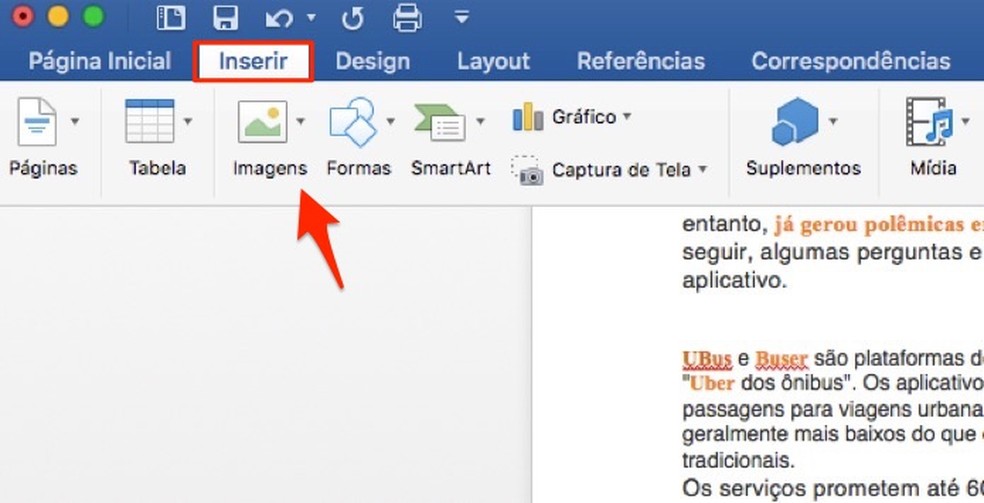
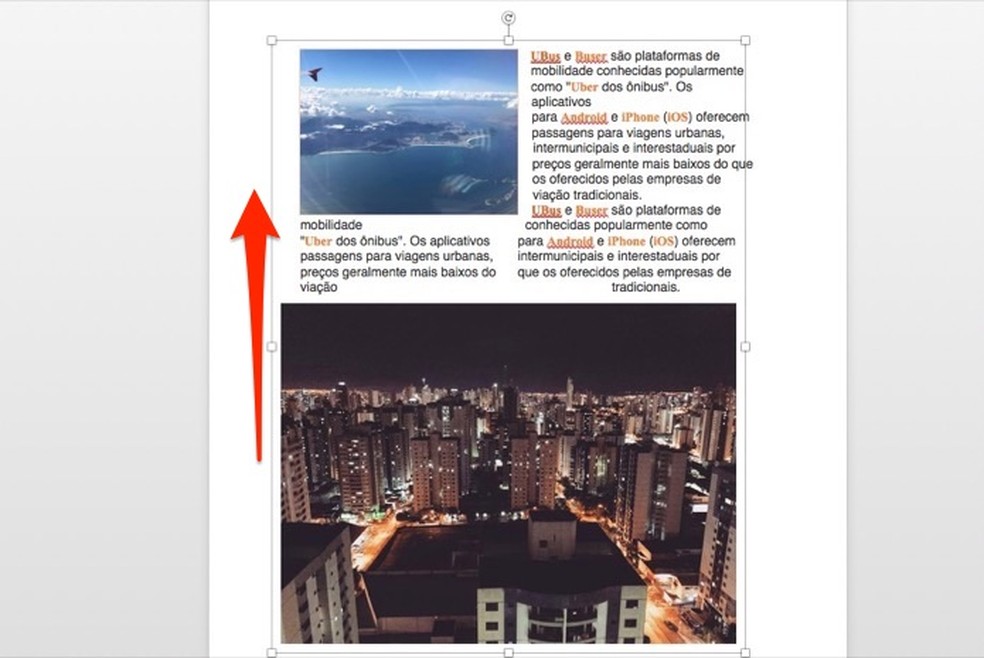
Como mover uma imagem no Word
Como mover uma imagem no Word
Como mover uma imagem no Word
Como mover uma imagem no Word
Como mover uma imagem no Word | Produtividade | TechTudo