Desativar Anúncios Do Celular
Como os anúncios chegam até você no smartphone e o que fazer sobre isso
A maioria dos apps gratuitos não cobra mensalidade porque vende a sua atenção. Cada vez que você abre um app, ele consulta um SDK de publicidade, recebe um banner ou vídeo, e exibe. Isso acontece milhões de vezes por dia. No Android, o sistema é particularmente aberto, o que significa que qualquer app instalado pode solicitar permissão para exibir notificações ou sobrepor conteúdo na tela. No iPhone, a Apple tenta limitar isso com asking prompts, mas ainda assim muitos apps de terceiros trazem anúncios nativos. Existem basicamente três camadas onde os anúncios vivem: dentro dos apps themselves, nas notificações push, e na navegação pelo navegador. Atacar apenas uma camada raramente resolve o problema todo. A estratégia mais eficaz depende de qual delas está causando mais incômodo no seu uso diário.
Passo a passo para desativar anúncios do celular em Android e iPhone
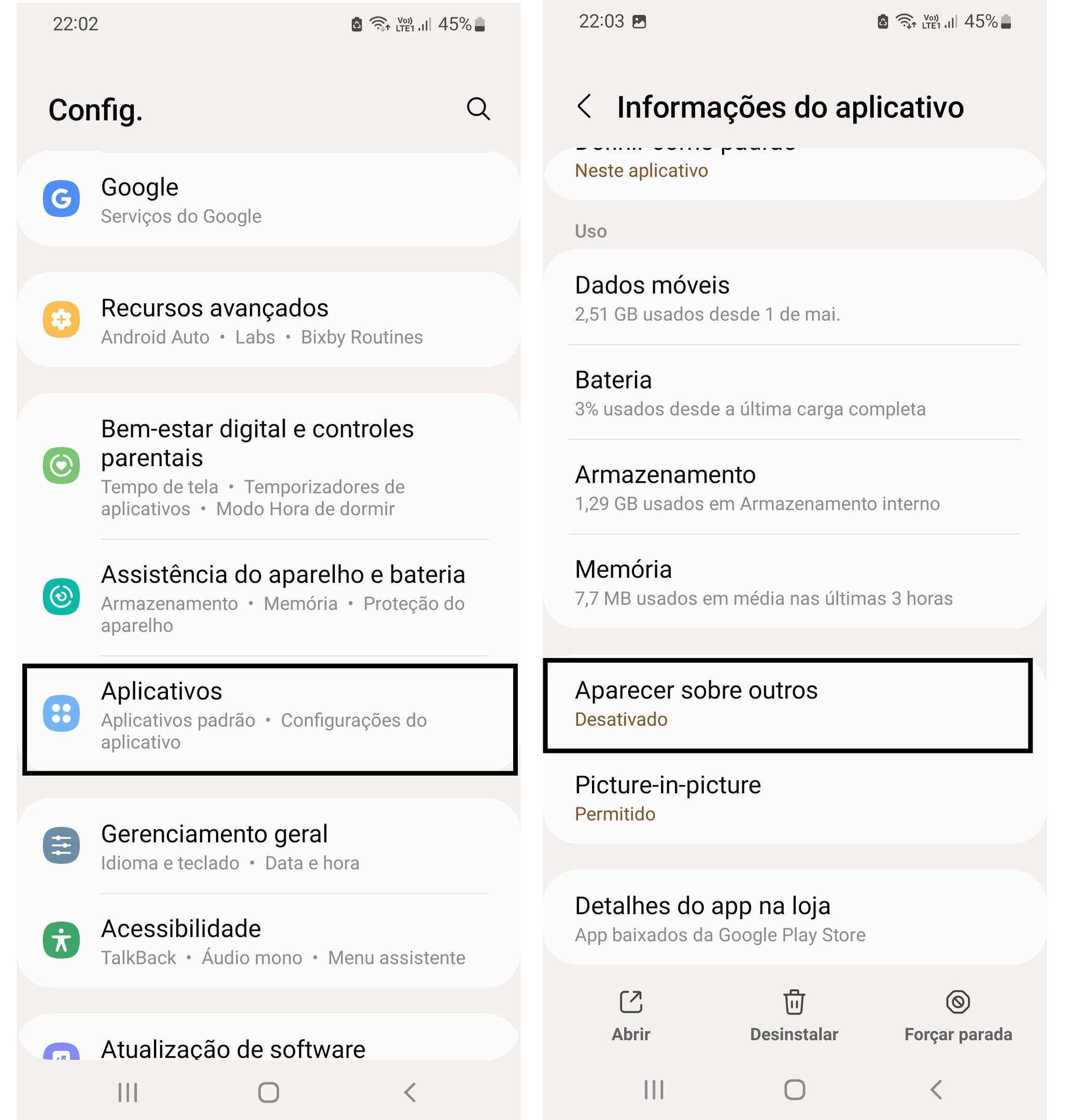
No Android, o caminho mais direto é desligar a personalização de anúncios. Vá em Configurações > Google > Anúncios e marque a opção "Excluir ID de publicidade". Isso não impede que os anúncios apareçam, mas corta o rastreamento comportamental que faz eles serem relevantes para o seu perfil. O impacto imediato é que você começa a ver anúncios genéricos, mais repetitivos e menos intrusivos. Leva cerca de 30 segundos. Para bloquear anúncios em apps específicos, segure o ícone do app, toque em "Informações do app", depois em "Notificações" e desative as categorias indesejadas. Para apps como jogos e utilitários, desative completamente. Apps de rede social exigem uma abordagem diferente: entre nas configurações do app, procure por "Privacidade" ou "Anúncios", e desative a personalização lá dentro também. Muitos apps têm essa opção separada da configuração geral do sistema. No iPhone, o processo é semelhante mas com terminologia diferente. Vá em Configurações > Privacidade e Segurança > Rastreamento de apps e desative a opção "Permitir Rastreamento". Depois, em Configurações > Apple Ads, selecione "Excluir ID de Anúncios". Para bloquear notificações promocionais, segure o ícone de cada app irritante, toque em "Permitir Notificações" e desmarque tudo que não for essencial: badges, som e, principalmente, notificações lock screen.
Uma opção mais agressiva em ambos os sistemas é usar um servidor DNS com bloqueio de anúncios. No Android, vá em Configurações > Rede e Internet > DNS privado e insira o endereço do DNS do NextDNS ou AdGuard. No iPhone, é Configurações > Wi-Fi, toque no "i" da rede conectada, role até "DNS Privado" e configure o mesmo serviço. Isso filtra requisições de domains de publicidade antes que cheguem ao app. Em média, reduz a carga de anúncios em cerca de 70 a 80 por cento nos apps que consomem dados diretamente, mas não funciona para anúncios servidos pelo próprio app via API própria. Eu enfrentei um problema específico há algum tempo com um app de lanterninha que eu instalava esporadicamente. Mesmo com DNS de bloqueio ativo e ID de publicidade excluído, ele persistia em exibir um intersticial a cada três aberturas. Descobri que o app usava um SDK de anúncio propio que não respeitava as configurações globais do Android. A solução foi simpler do que eu esperava: desinstalei, limpei o cache restante, e substituí por outro app open source que não usa SDKs comerciais. Se você tem um app particularmente obstinado, desinstalá-lo completamente e instalar uma alternativa mais limpa resolve mais rápido do que tentar configurar permissões individualmente.

Por que algumas técnicas falham e o que fazer quando isso acontece
O bloqueio por DNS é útil mas tem uma limitação importante que poucos mencionam: apps que recebem anúncios via push notification ou que usam servidores próprios de veiculação simplesmente ignoram o DNS. Um app de notícias pode carregar banners diretamente do seu domínio, não de uma rede de publicidade. Nesse caso, o DNS não intercepta nada. O único remédio é desativar notificações do app ou abandonar o app. Outro ponto que causa confusão é a diferença entre "anúncios personalizados" e "anúncios em si". Excluir o ID de publicidade para apenas o primeiro. Os anúncios continuam aparecendo, mas perdem a capacidade de cross-app tracking. Isso é suficiente para a maioria das pessoas, mas se o objetivo é realmente zero anúncios, a única alternativa sólida é pagar por uma versão premium ou migrar para apps open source. Não existe configuração mágica que remova anúncios de apps que dependem exclusivamente deles como fonte de receita, sem modificar o próprio app com root ou jailbreak. Pacotes de adblocker para Android como o NetGuard ou o DNS66 funcionam em nível de rede, mas exigem permissões de acesso total ao tráfego do dispositivo. Isso significa que você está confiando em um app de terceiros para ver tudo o que sai e entra no seu celular. Para usuários comuns, o risco de privacidade do adblocker pode ser maior do que o incômodo dos anúncios em si. Use apenas se souber exatamente o que está instalando e de onde veio.
O investimento médio de tempo para configurar tudo corretamente varia entre 15 e 25 minutos na primeira vez. Depois disso, manter a limpeza exige revisar a cada quatro ou cinco meses, quando novos apps são instalados e novas permissões são concedidas automaticamente. O ciclo se repete, mas leva menos tempo cada vez.
Galeria
-
Como desativar esses anuncios do celular e ter muita privacidade # ... -

Como tirar anúncio do celular Motorola? Confira 5 formas de desativar -

Como tirar anúncios do celular Samsung Galaxy • Tecnoblog -

Como tirar propaganda do celular Xiaomi? Confira 7 formas de desativar

