Linhas No Desenho

Guia prático de linhas no desenho técnico e digital
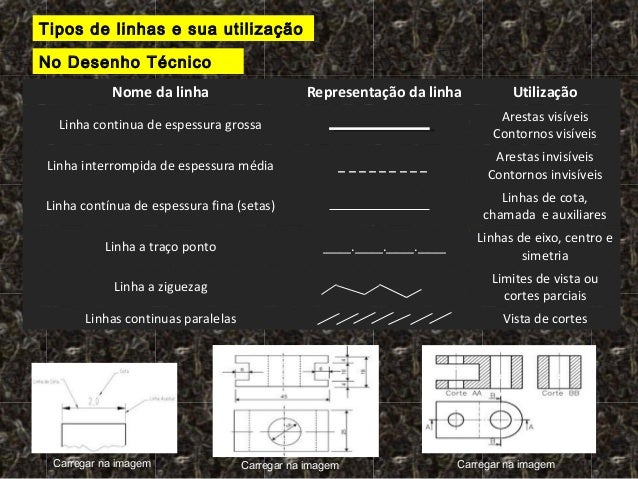
A linha é o elemento mais básico de qualquer desenho, mas também o mais mal compreendido. Muita gente acha que traçar uma linha reta ou curvada é simples até tentar fazer um desenho técnico legítimo. A diferença entre um esboço bonito e um projeto que pode ser construído está quase toda nas linhas. Linhas no desenho não são apenas traços visuais. Cada espessura e cada padrão de traço carregam informação específica. Uma linha contínua grossa define contornos visíveis. Uma tracejada indica arestas ou bordas ocultas. Uma linha de centro, com traços longos e curtos alternados, marca eixos de simetria ou centros de furos. Usar a linha errada em um desenho técnico gera ambiguidade, e ambiguidade custa caro na oficina ou na obra. O padrão mais comum segue a norma NBR 8403 no Brasil, equivalente à ISO 128 em nível internacional. Ela especifica espessuras mínimas e máximas, espaçamentos de traços, e como combinar diferentes tipos de linha no mesmo desenho. O erro mais frequente que vejo é alguém usando uma única espessura para tudo. O desenho fica legível de forma primitiva, mas perde a hierarquia visual que permite ler a peça em segundos.
Espessuras recomendadas: a relação típica entre linha grossa e fina é de 2:1. Se a grossa for 0,7mm, a fina deve ser 0,35mm ou 0,5mm. Abaixo disso, a linha fina desaparece na impressão. Acima de 1,4mm para a grossa, o papel e a impressora sofrem desnecessariamente.
Como configurar linhas no desenho no dia a dia
Vou falar das ferramentas que uso regularmente: AutoCAD, LibreCAD, e o Inkscape para traçados mais livres. O princípio é o mesmo em qualquer um, mas os caminhos até a configuração variam. No AutoCAD, o controle de linhas acontece em três camadas, literalmente. Primeiro, o tipo de linha está associado a cada layer. Crie uma camada para contornos visíveis, outra para ocultas, outra para centros. Depois, defina a espessura dentro do layer ou pelo comando LTYPE para carregar padrões como HIDDEN, CENTER, ou DOT. Por fim, o escalonamento da linha (LTSCALE) determina o tamanho dos traços na tela. O valor padrão costuma ser 1, mas em desenhos com cotas em milímetros desenhadas em escala reduzida, você precisa ajustar para que a tracejada apareça com o comprimento correto no papel. No LibreCAD, o processo é semelhante mas mais simples. Vá em Camadas e defina o estilo de linha e a espessura por camada. A vantagem é que é gratuito e leve. A desvantagem é que a renderização de tipos de linha em telas de alta densidade de pixels pode ficar irregular em alguns computadores mais antigos.
No Inkscape, a abordagem é mais visual. Você seleciona o objeto, vai em Propriedades do objeto, e ajusta a largura do traço e o estilo de pontilhado nas opções de_traçado. O Inkscape é excelente para ilustração e diagramação, mas não substitui um CAD quando você precisa de cotas, tolerâncias geométricas, ou folhas padronizadas.
Problemas reais que eu enfrentei com linhas no desenho
Uma vez, recebi um desenho técnico de uma peça usinada onde o profissional havia definido todas as linhas ocultas como contínuas finas. Na prática, isso significava que não havia como distinguir arestas visíveis de arestas que estavam atrás da peça. O operador da CNC interpretou uma linha interna como contorno externo e usinou uma rebarba indevida. Descobrimos isso só depois de medir a peça pronta. A solução foi simples, mas demandou tempo: refiz o desenho inteiro atribuindo o tipo de linha HIDDEN corretamente e ajustei o LTSCALE para que os traços aparecessem com espaçamento legível na escala de impressão. Depois disso, passei a incluir uma legenda mínima no canto da folha especificando o padrão de linhas usado. Leva trinta segundos a mais na preparação, mas evita mal-entendidos que custam horas de retrabalho. Outro problema recorrente é a confusão entre escala do desenho e escala de impressão. Desenhar uma linha tracejada com LTSCALE 1 em uma prancheta de 1:100 produz um traço que, impresso, fica com os segmentos tão pequenos que se fundem em uma linha quase contínua. O ajuste correto depende do seu sistema de unidades e da escala de plotagem. Teste sempre imprimindo uma folha de teste antes de confiar no resultado final.
Linhas no desenho: armadilhas que iniciantes ignoram
O primeiro erro é achar que linha mais grossa resolve tudo. Grossura excessiva ocupa espaço, encobre detalhes adjacentes, e torna a leitura fatigante. O segundo erro é negligenciar o tipo de ponta de caneta ou o estilo de renderização da ferramenta. No CAD, linhas muito próximas podem se fundir visualmente se o zoom estiver baixo e o hardware não fizer o anti-aliasing direito. O terceiro erro, e talvez o mais perigoso, é confiar na cor da linha como substituta do tipo de linha. Em impressões preto e branco, que são a maioria nas oficinas e escritórios de engenharia, cores diferentes viram tons de cinza semelhantes e a informação se perde. Use tipo e espessura, não cor, para codificar significado. Outra nuance que poucos conhecem: linhas de cota e linhas de chamada nunca devem usar traçado tracejado. Elas precisam ser contínuas para que a medida seja inequívoca. Se você precisar traçar uma linha de cota sobre uma aresta oculta, quebre a linha tracejada no ponto da cota ou ajuste o layer para mostrar apenas o contorno visível naquela região.

Quando linhas no desenho tradicionais não funcionam
Existem situações em que o desenho técnico convencional já não é a melhor ferramenta. Projetos de arquitetura em fase conceitual, esquemas elétricos simplificados, fluxogramas de processo, e ilustrações técnicas para manuais de usuário muitas vezes se beneficiam mais de diagramas visuais do que de vistas ortogonais rigorosas. Nesse contexto, o Inkscape ou até o Draw.io são mais adequados porque priorizam a clareza comunicativa sobre a padronização normativa. Se o seu objetivo é fabricação ou construção, o desenho técnico normatizado com linhas no desenho adequadas continua sendo o padrão. Não adianta ter um visual impressionante se quem vai executar não consegue interpretar as cotas e os detalhes de fabricação. E vice-versa: um desenho tecnicamente perfeito com linhas mal definidas também não serve para nada. O equilíbrio está em saber qual ferramenta usar para qual etapa. Comece com o desenho técnico quando precisar de precisão dimensional. Mude para o diagrama visual quando o desafio for comunicação conceitual. E em ambas as situações, preste atenção às linhas. É nelas que está a informação que o resto do projeto depende.
Galeria
-
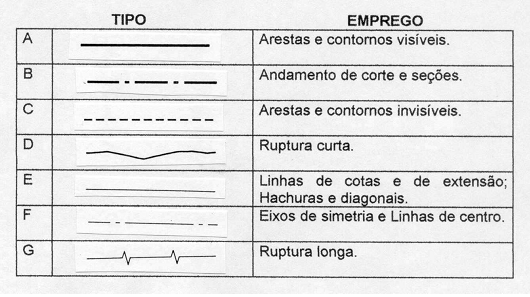
Desenho Técnico: Tipos de linhas -

TIPOS DE LINHAS - Desenho Tecnico Basico -

Tipos De Linhas Desenho Tecnico
