Pasta Termica Para Notebook

Reaplicando pasta térmica no seu notebook: o que funciona na prática
A pasta térmica é um material condutor colocado entre o processador e o dissipador de calor. Ela preenche microscópicas irregularidades que existem na superfície dos metais, permitindo que o calor flua com mais eficiência do chip para o sistema de resfriamento. Sem ela, o calor fica preso no processador e o notebook esquenta rapidamente, até atingir a temperatura de proteção e reduzir o desempenho. Nem toda pasta serve para notebooks. Muitos usuários pegam pasta de desktop e aplicam sem pensar que o espaço entre o cooler e o chip é bem mais restrito em portáteis. A diferença está na viscosidade — pastas muito finas podem bombear para fora sob pressão, enquanto pastas muito grossas não preenchem bem os vãos minúsculos. Eu já usei Arctic MX-4 e MX-6 em vários notebooks, e a MX-4 continua sendo minha primeira escolha. Ela tem consistência média, não seca tão rápido quanto algumas marcas mais baratas, e não é condutiva, então não risco nada se errar na aplicação. Para notebooks que esquentam de verdade, como modelos com Ryzen 5000 ou Intel de 11ª geração sob carga pesada, eu migrei para a Thermal Grizzly Kryonaut. Ela tem performance superior, mas exige mais cuidado na hora de limpar aoldo, porque seca mais rápido e deixa resíduo.
Evite pastas baratas de mercado em geral, aquelas que vêm em seringa genérica. A maioria tem baixa condutividade térmica e acaba endurecendo depois de seis meses. O efeito é um notebook que esquenta cada vez mais, mesmo com o cooler funcionando normalmente. O que eu aprendi na prática é que a quantidade de pasta importa mais do que a marca em muitos casos. Colocar pasta demais cria uma camada espessa que isolao calor em vez de conduzi-lo. Colocar de menos deixa buracos sem cobertura. A quantidade ideal é do tamanho de um grão de arroz para cada processador. Se você passar com o dedo e ficar uma camada quase invisível, cobrindo toda a superfície do chip, está no caminho certo.
Como aplicar pasta térmica no notebook passo a passo
Comece desligando o notebook e desconectando a fonte. Espere dez minutos para o hardware esfriar completamente. Remover a tampa traseira é o primeiro passo real. A maioria dos notebooks modernos usa parafusos pequenos com head Phillips, mas alguns usam trava plástica. Forçar a tampa quebra as travas e o reparo posterior é complicadissimo. Use uma chave Philips adequada — se o parafuso escorregar, você danifica a cabeça dele. Anote onde cada parafuso vai, porque alguns são mais longos e podem perfurar a placa se forem colocados no lugar errado. Remova a bateria se ela for interna, porque trabalhar com a energia ligada risco queimar componentes. A parte do dissipador exige paciência. Os parafusos que prendem o cooler ao processador seguem uma ordem cruzada, parecida com a de rodas de carro. Se você soltar um parafuso de cada vez até ele sair completamente, a pressão fica desigual e pode danificar o soquete ou quebrar o mecanismo de fixação. Solte metade do parafuso, vá para o oposto, e repita até todos saírem.

Quando o dissipador estiver solto, levante-o com cuidado. A pasta térmica pode estar seca e grudando, então puxe levemente para cima sem força excessiva. Se o notebook tiver memória soldada na placa, essa força pode arrancar o componente. Limpar a pasta antiga requer isopropil álcool 96% ou acima. Álcool comum ou água deixam resíduos que comprometem a nova aplicação. Use um pano que não solte fiapos, ou melhor ainda, um cotonete ou almofada de limpeza. O processo de limpeza leva cerca de cinco minutos para cada superfície, mas é crítico. Resíduo seco forma uma barreira térmica. Para limpar a pasta da parte inferior do chip, esfregoe suavemente com o álcool. Para a base do dissipador, o mesmo procedimento. Se a pasta estiver muito seca e resistente, deixe o álcool agir por alguns segundos antes de esfregar. Nunca use objetos metálicos para raspar — risquinhos na superfície alteram o contato térmico.
Após a limpeza, seque ambas as superfícies com um pano limpo e seco. Verifique se não restaram resíduos ou fiapos. Aplique a nova pasta térmica no centro do processador, usando a quantidade de um grão de arroz. Pressione o dissipador de volta no lugar, apertando os parafusos na ordem cruzada. Não aperte demais — a pasta deve ser compressível, não esmagada.
Problemas comuns e soluções
Um problema frequente é o notebook continuar esquentando depois da troca de pasta. Na maioria das vezes, isso acontece porque a pasta foi aplicada de forma irregular ou porque o dissipador não está assentado uniformemente. Outro motivo é a poeira acumulada nos dutos de ar, que limita o fluxo mesmo com pasta nova. Eu tive um caso específico com um notebook Dell que depois da limpeza e troca de pasta continuava a 90°C em load leve. Descobri que a tampa térmica sobre o chip de memória estava seca e mal aplicada. A memória também esquenta sob carga, e o calor acumulava na placa. Removi a tampa, limpei o residual com álcool, e apliquei uma fina camada de pasta térmica na nova tampa. A temperatura caiu 12°C em poucos minutos. Outro ponto importante é verificar se o ventilador está girando livremente. Às vezes, a pasta térmica não é o problema — o cooler está travado por cabelo, poeira ou desgaste dos rolamentos. Se o ventilador fizer barulho estranho ou não acelerar quando o processador esquenta, o resfriamento ativo está comprometido independentemente da pasta.
Quando não vale a pena trocar a pasta
Se o notebook tem menos de dois anos de uso e nunca foi aberto, provavelmente a pasta ainda está funcional. A maioria das pastas modernas dura entre três e cinco anos antes de degradar significativamente. Trocar cedo demais é desperdício de tempo e risco desnecessário de danificar componentes. Notebooks com ventilação ruim, como alguns ultrabooks finos, podem continuar esquentando mesmo com pasta nova. Nesse caso, o gargalo é o design do sistema de resfriamento, não a pasta. Nesses modelos, uma base de resfriamento externa com ventiladores ajuda mais do que qualquer pasta de alta performance. Se você não se sente confortável em abrir o notebook, procure assistência técnica. Erros simples como parafusar errado, danificar conectores ou quebrar travas plásticas podem transformar um serviço de manutenção em uma de placa mãe.
O tempo total para uma troca de pasta térmica em um notebook comum varia de 30 minutos a uma hora, dependendo da familiaridade com o modelo. Para iniciantes, reserve mais tempo e siga com calma. O resultado compensa: processadores que antes atingiam 95°C sob carga pesada ficam entre 75°C e 80°C, mantendo o desempenho máximo por mais tempo.
Galeria
-
pasta térmica Para Pc Computadores Notebook friosys glacial 1g 12.8 w ... -
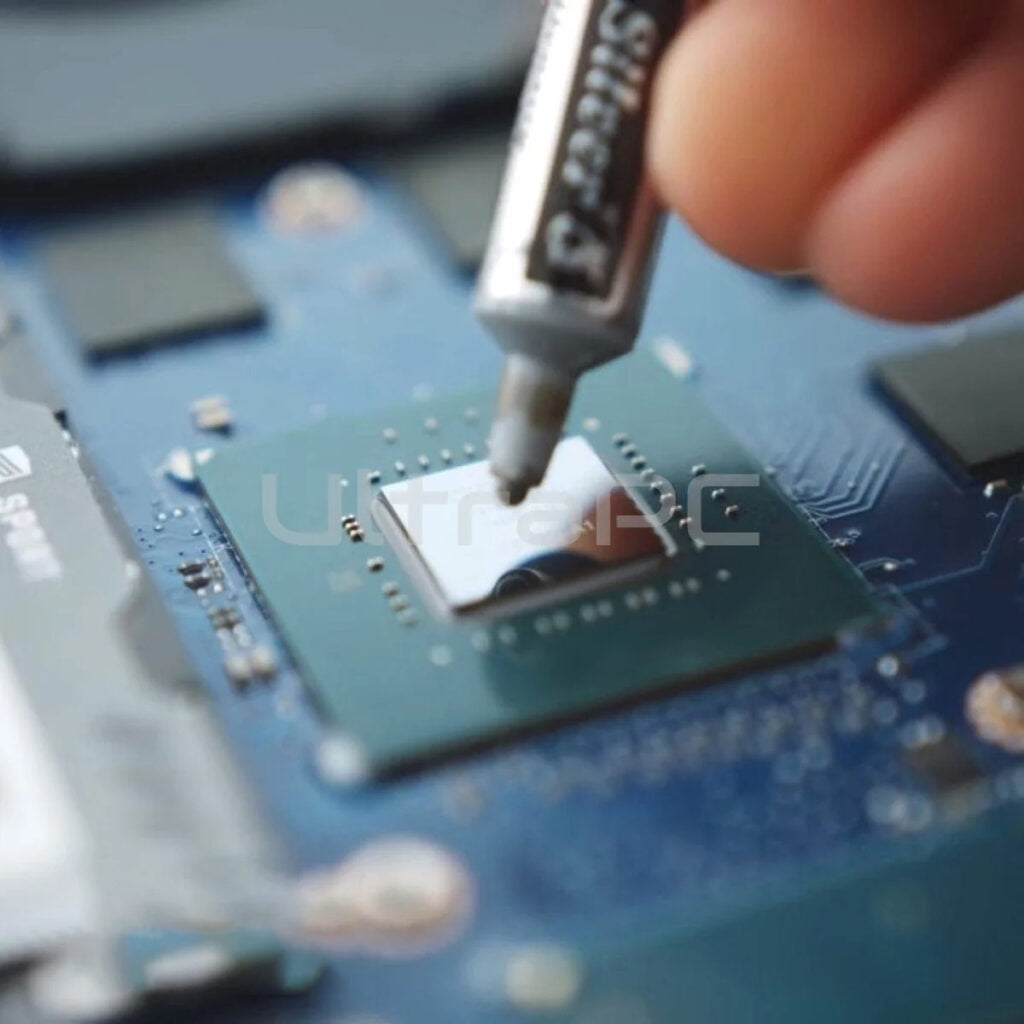
Servicio Técnico Renovación de Pasta Térmica para Notebook – ULTRAPC DHC® -
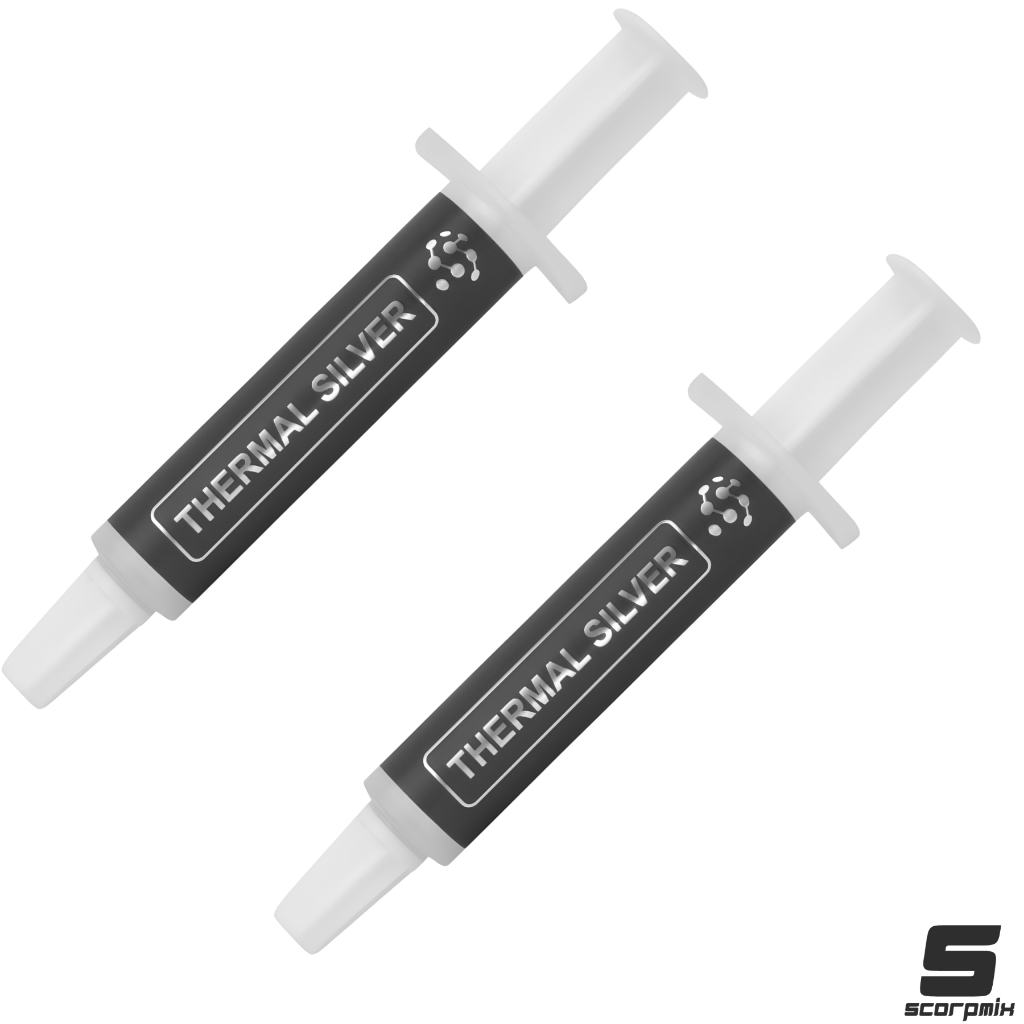
Pasta Térmica Implastec Thermal Silver 2g Com Prata PC Notebook CPU GPU ...