Somase Com Duas Condições

Como somar valores quando dois critérios precisam ser atendidos ao mesmo tempo
Você já precisou calcular o total de vendas de um produto específico em uma região certa, ou a soma de horas trabalhadas por funcionários de um departamento em um período exato. A função SOMASE resolve um critério. Quando aparecem dois, a gente precisa recorrer ao SOMASES. Muita gente trava na sintaxe ou acaba duplicando linhas na planilha só para contornar a limitação. Eu passei por isso há anos, antes de entender que a função já nativa o faz sem gambiarra. A versão com duas condições da função se chama SOMASES. Ela recebe, em ordem, o intervalo a ser somado, o primeiro intervalo de critério, o primeiro critério, o segundo intervalo de critério e o segundo critério. A lógica é simples: cada linha é verificada contra ambas as regras e, só se todas forem verdadeiras, o valor correspondente no intervalo de soma é considerado. Se uma condição falhar, a linha é ignorada, independentemente dos outros campos. No Excel, a sintaxe fica assim:
=SOMASES(intervalo_soma; intervalo_crit1; crit1; intervalo_crit2; crit2) No LibreOffice Calc, a separador é vírgula, mas a estrutura é idêntica. A diferença prática é pequena, só na digitação. Exemplo imediato: suponha que a coluna A tenha produtos, a B tenha regiões e a C tenha valores. Para somar os valores de “Notebook” na região “Sul”, a fórmula seria:
=SOMASES(C:C; A:A; “Notebook”; B:B; “Sul”) Isso funciona bem quando os intervalos são retângulos coerentes. Mas atenção para um detalhe que quase sempre gera erro: se o intervalo de soma tiver tamanho diferente dos intervalos de critério, a função pode retornar #VALOR! ou silenciosamente ignorar linhas. Mantenha tudo na mesma altura ou use intervalos dinâmicos com TABELA.
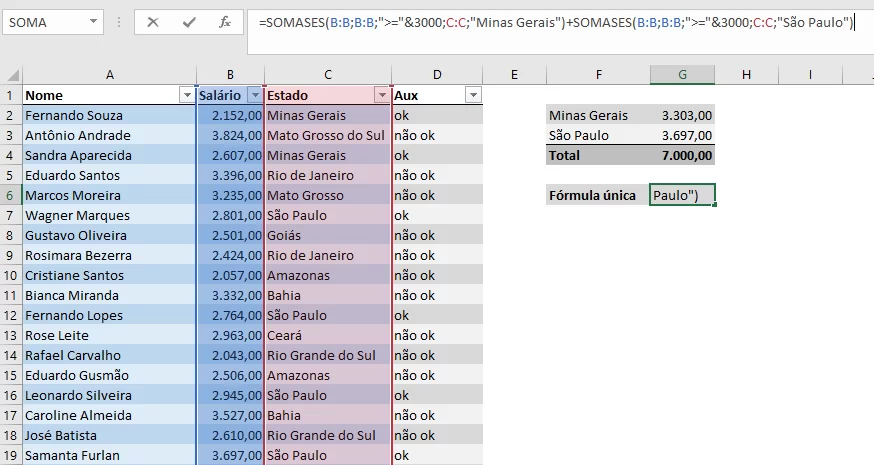
Como construir a fórmula passo a passo
Comece listando os três grupos de colunas que você vai usar. Identifique onde estão os valores que deseja somar e onde estão os campos que vão receber os filtros. Depois, monte a fórmula na ordem certa. Teste com um critério de cada vez, verificando se o resultado intermediário faz sentido. Quando estiver certo de que cada par funciona, inclua o segundo critério e corrija eventuais descompassos de tamanho. Um caso comum que eu enfrentei: queria somar comissões de vendedores que tivessem meta atingida e setor de tecnologia. Usei intervalos desiguais porque uma coluna tinha cabeçalho a mais. A fórmula retornava #VALOR!. A correção foi alinhar todos os intervalos a partir da linha 2, ignorando o cabeçalho em cada segmento, o que resolveu em menos de dois minutos. Se você não quer arriscar, transforme os dados em tabela oficial (Ctrl+T) e use referências estruturadas. Aí o Excel ajusta automaticamente e evita esse tipo de erro. Outra dica prática: evite concatenar colunas manualmente para criar um “critério composto”. Isso parece engenhoso, mas quebra a legibilidade e torna a manutenção cara. Prefira duas colunas de critério separadas. A função já foi feita para isso.
Dicas técnicas para evitar erros frequentes
Use referências absolutas quando a fórmula for replicada em várias linhas. Bloqueie o intervalo de soma com $C$2:$C$1000, por exemplo. Se estiver usando tabelas, prefira a sintaxe com nomes de coluna; ela lê melhor e se autoatualiza. Cuidado com critérios que incluem espaços invisíveis. Texto copiado de outra planilha ou extraído de web pode vir com ESPAÇO.MUITOS ou TABs. Use LIMPAR ou SUBSTITUIR antes de aplicar o filtro, senão o SOMASES ignora linhas que parecem corretas. Para datas, evite fórmulas do tipo =DATASET() dentro do critério se puder usar uma célula de referência. Assim, a dependência fica explícita e a planilha recalcula mais rápido.
Se precisar de “OU” dentro de um mesmo critério, o SOMASES não aceita diretamente. Aí a solução é empilhar duas fórmulas SOMASES e somar os resultados, ou usar SOMASES com matriz constante em versões mais recentes, dependendo do seu software.

Um exemplo completo com dados reais
Imagine uma planilha de folha de pagamento com colunas Departamento, Cargo e Salário. Você quer a soma dos salários de cargos de “Analista” no departamento “Financeiro”. A fórmula seria: =SOMASES(C2:C500; A2:A500; “Financeiro”; B2:B500; “Analista”) Se houver linhas em branco ou células vazias que deveriam contar como “vazio”, o comportamento padrão do SOMASES é tratá-las como diferentes de qualquer texto. Ou seja, uma célula em branco não satisfaz “Analista”. Para incluir vazios, você precisaria de uma segunda parcela com critério=”” e subtrair ou ajustar conforme a necessidade. Isso é um detalhe que quase ninguém lembra e que causa discrepâncias em relatórios mensais.
Outro ponto: quando o critério é numérico, você pode usar operadores como “>1000” ou “<>0”. Isso permite combinações do tipo “saldo maior que zero e categoria ‘serviço’”. A função suporta esses operadores sem transformação adicional.
Quando essa abordagem falha e o que usar no lugar
Se seus dados ultrapassarem algumas centenas de milhares de linhas e você precisar de múltiplas somas condicionais complexas, o SOMASES com duas condições pode ficar lento. O gargalo costuma ser a recalculação de intervalos grandes. Nesse cenário, considere agrupar os dados em uma tabela dinâmica com segmentações, ou migre para Power Pivot/DAX, onde medidas com duas condições rodam muito mais rápido e escalam melhor. Se precisar de lógicas mais flexíveis, como “critério A OU critério B”, uma saída prática é criar colunas auxiliares com funções SE aninhadas e usar SOMASE no resultado. É mais verboso, mas funciona em praticamente qualquer versão do Excel.

Download de modelo para prática
Disponibilizo um arquivo de exemplo com dados fictícios de vendas, para você testar a função em ambiente controlado. O arquivo contém colunas de produto, região, data e valor, além de uma aba com fórmulas comentadas e uma com resultados manuais para conferência. Você pode baixar em modelo-somase-duas-condicoes.xlsx. Aproveite para brincar com os limites: altere intervalos, introduza espaços invisíveis e observe como a função responde.
Conclusão prática
Aprender a usar o SOMASES com duas condições economiza tempo e evita colunas extras. O segredo está na organização dos intervalos, na atenção a textos com espaços e na escolha da ferramenta certa quando o volume de dados cresce. Dominar esses detalhes evita retrabalho e garante que os números batam sem surpresas no fechamento mensal.
Galeria
-
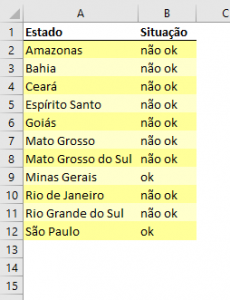
SOMASES com Duas Condições no Excel: Passo a Passo Prático -

Somases - Somando com duas Condições - YouTube
